Auftragserfassung verkürzen
Verwandeln Sie alltägliche Kundenbilder in ein überprüfbares Startnetz, bevor die manuelle Modellierung die Bestellwarteschlange verlangsamt.


2D-Foto zu 3D-Mesh
Laden Sie ein Kundenfoto oder 2D-Bild hoch, erzeugen Sie ein prüfbares 3D-Mesh und prüfen Sie das Ergebnis vor der Freigabe. Starten Sie kostenlos mit 25 Credits; Upload, Verarbeitung und Prüfung sind kostenlos, und Credits werden erst verwendet, wenn Sie finale Dateien freigeben.
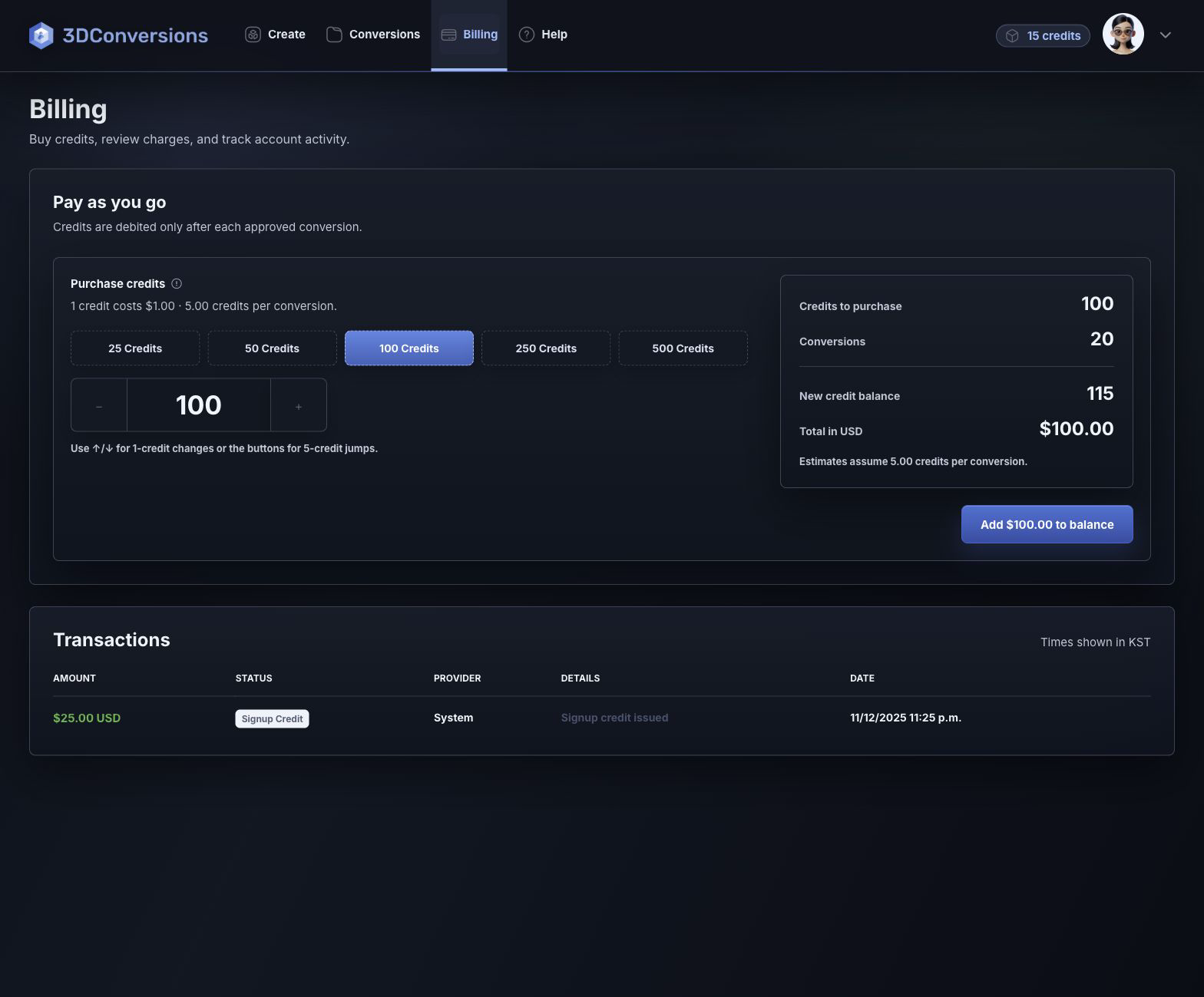
Keine Kreditkarte erforderlich. 25 Credits inklusive. 1 Credit = $1 USD. Vor dem Einsatz von Credits hochladen und prüfen.
Für Laseranwender entwickelt
Kundenaufträge kommen oft in Form von Porträts, Haustierfotos, Gedenkbildern, Produktaufnahmen oder Veranstaltungsfotos vor, aber der Laser braucht nutzbare Tiefe. 3DConversions bietet Bedienern ein praktisches 2D-Bild zu 3D-Meshen für den Lasergravur-Workflow, ohne dass Credits berechnet werden müssen, bis das Mesh freigegeben ist.
Verwandeln Sie alltägliche Kundenbilder in ein überprüfbares Startnetz, bevor die manuelle Modellierung die Bestellwarteschlange verlangsamt.
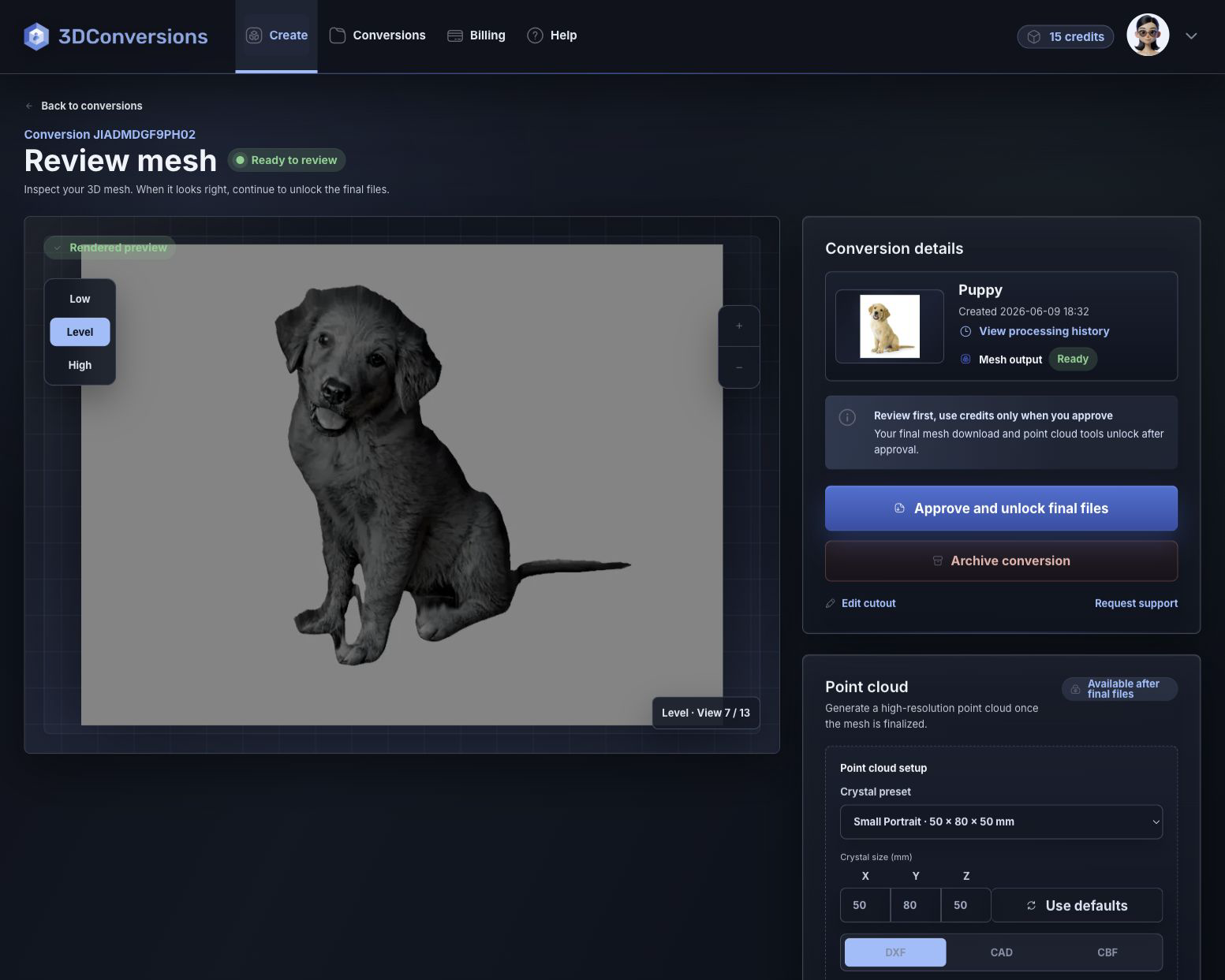
Überprüfen Sie den Rand, den Hintergrund und die Tiefe des Motivs, bevor Sie den Credits verwenden.
Genehmigen Sie das OBJ-Netz und exportieren Sie dann DXF-, CAD- oder CBF-Punktwolkendateien für Ihren Laser-Workflow.
Workflow
Vom Foto zum 3D-Mesh in fünf praktischen Schritten.
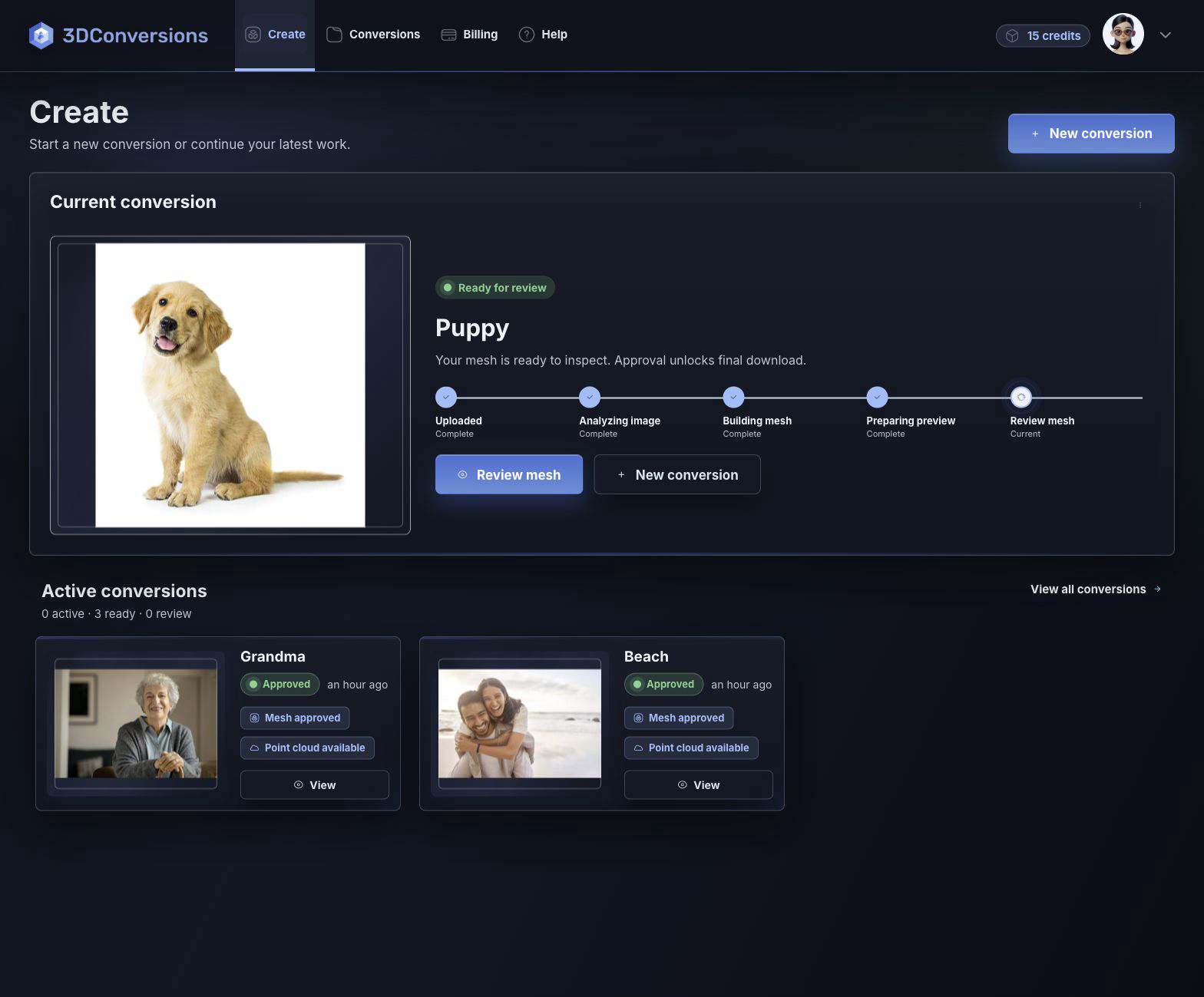
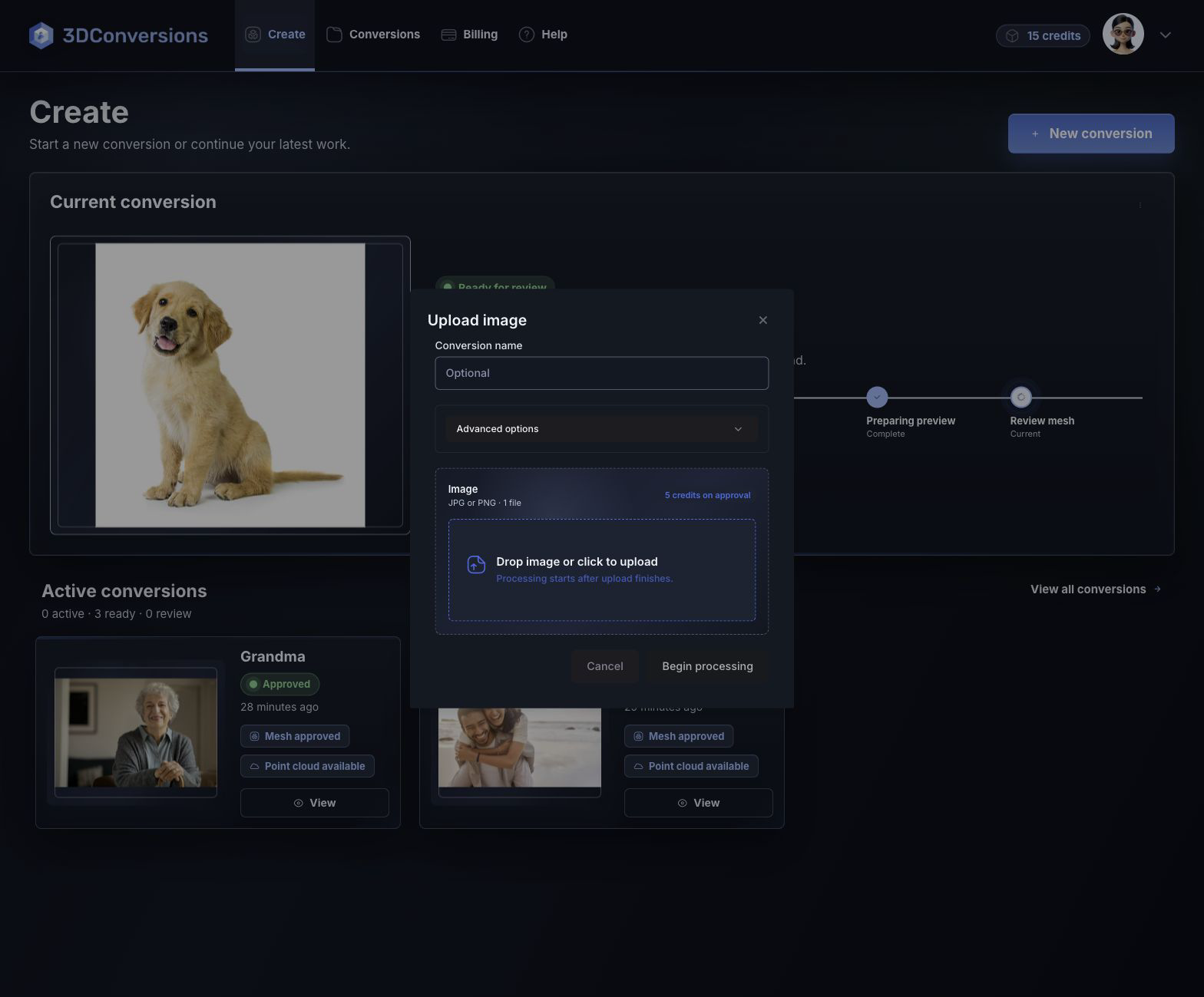
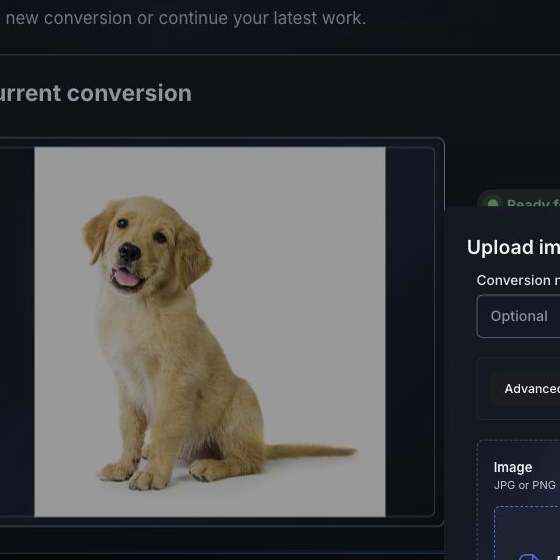
Setzen Sie einen JPG, PNG oder HEIC ein und wählen Sie, ob Sie das vollständige Bild behalten oder sich auf das Motiv konzentrieren möchten.
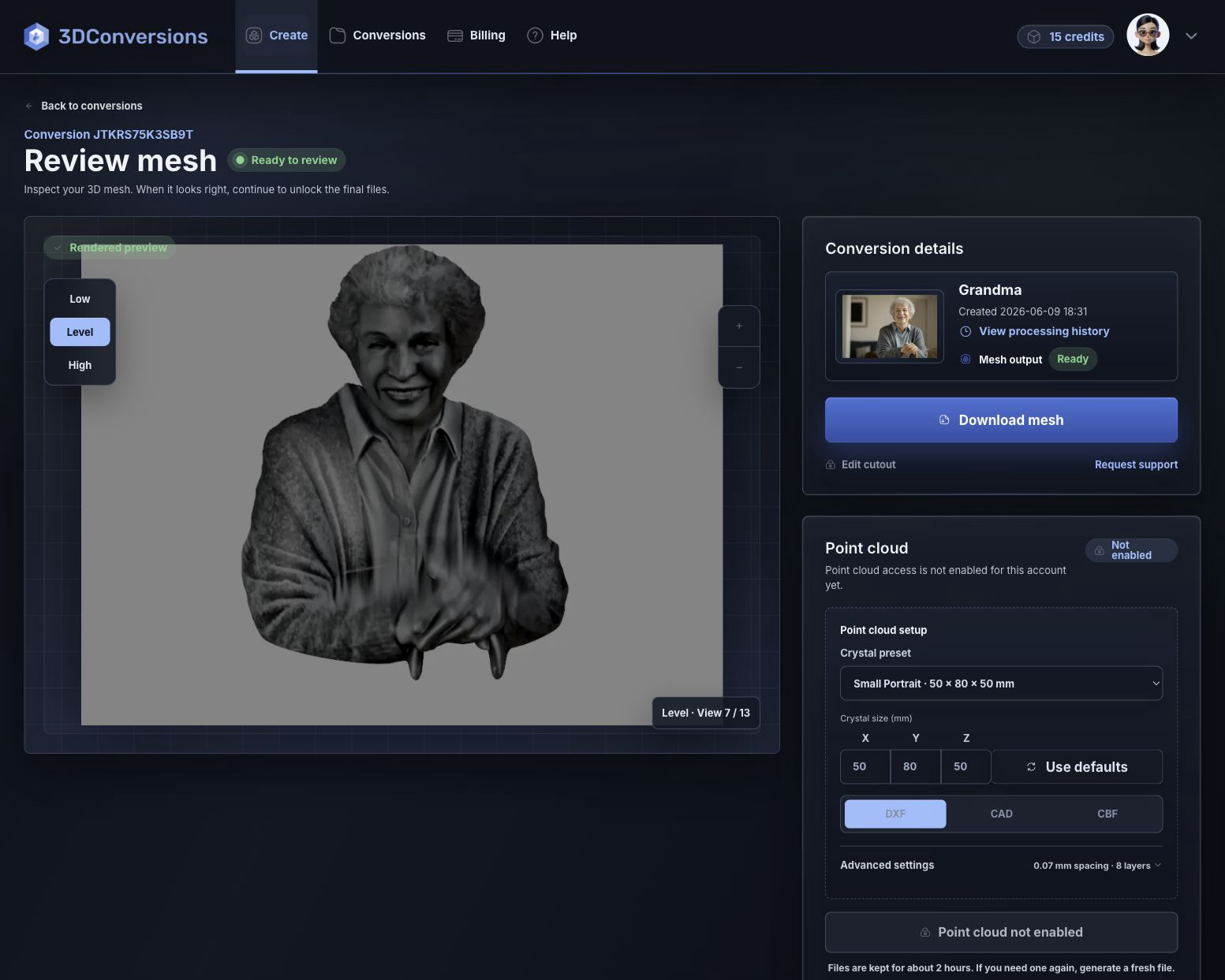
3DConversions generiert das erste Mesh und eine überprüfbare Vorschau, sodass Sie das Ergebnis vor der Freigabe prüfen können.
Passen Sie den Hintergrund oder die Motivkante an, wenn das Foto eine klarere Silhouette benötigt.
Credits werden erst verwendet, nachdem Sie das Mesh für die endgültigen Dateien freigegeben haben.
Exportieren Sie das genehmigte OBJ-Netz sowie DXF-, CAD- oder CBF-Punktwolkendateien, wenn Ihr Workflow sie benötigt.
Laden Sie Kundenfotos in JPG, PNG oder HEIC hoch.
OBJ-Mesh nach Freigabe.
DXF, CAD und CBF nach Freigabe.
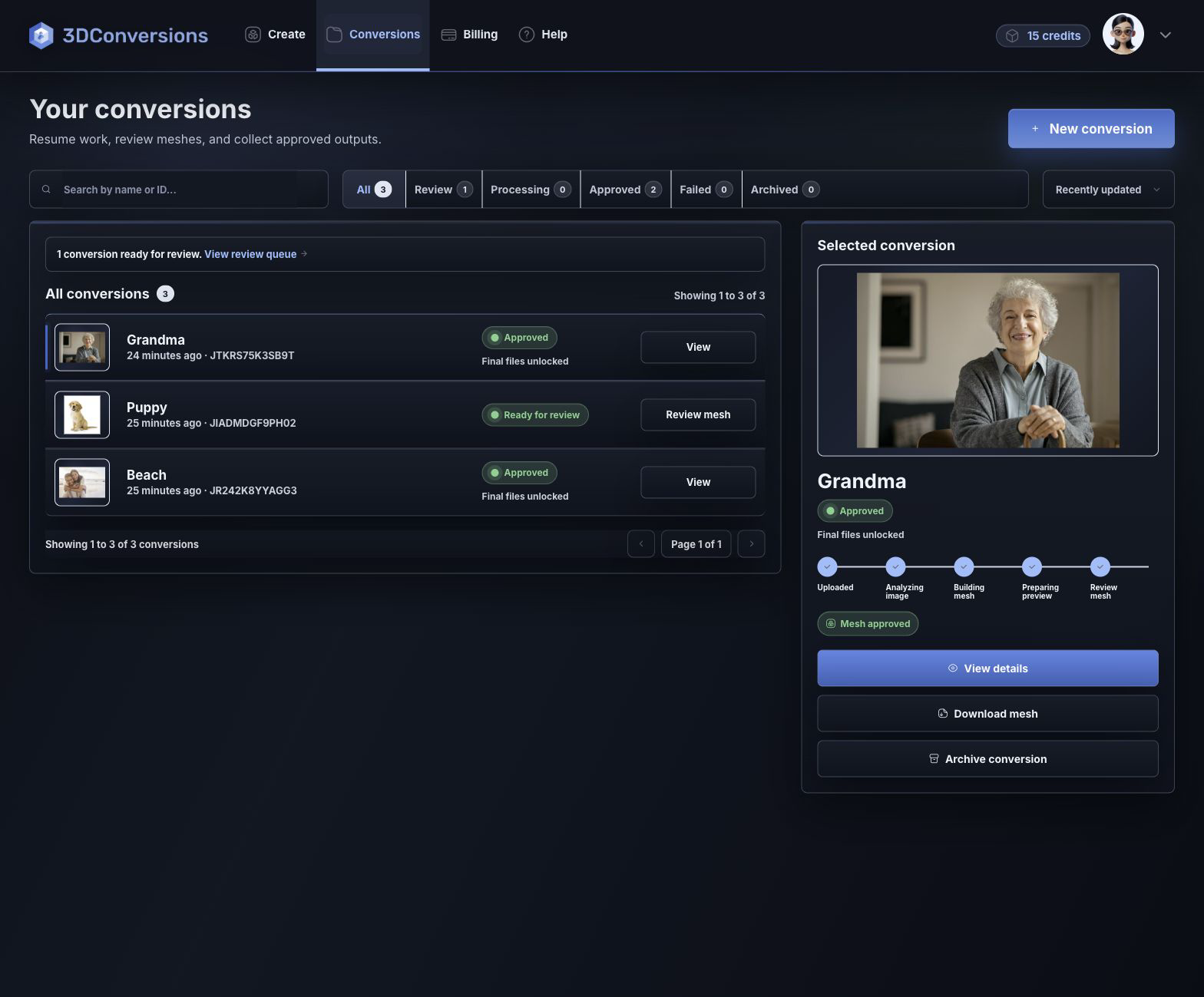
pro freigegebenem Bild
1 Credit = $1 USD. Upload, Verarbeitung und Prüfung sind kostenlos.Downloads sind nach der Freigabe verfügbar und enthalten OBJ-Mesh sowie DXF-, CAD- und CBF-Punktwolkenexporte.
Dateien und Ausgaben
Beginnen Sie mit gängigen Bilddateien für Kunden. Schließen Sie Ihren Laser-Workflow mit freigegebenen Mesh- und Punktwolken-Downloads ab.
Beispielkonvertierung
Drehen Sie die Vorschau, überprüfen Sie die erzeugte Tiefe und den Motivrand und genehmigen Sie die Konvertierung erst, wenn die Konvertierung für die endgültigen Dateien bereit ist.
Erstes Foto kostenlos hochladen
Tiefenerzeugung
FAQ
Ja. Laden Sie ein Kundenfoto oder ein 2D-Bild hoch, überprüfen Sie die generierte 3D-Meshvorschau und genehmigen Sie sie erst, wenn sie für die endgültigen Dateien bereit ist.
JPG, PNG und HEIC werden unterstützt.
Credits werden nur verwendet, wenn Sie ein fertiges Mesh für den finalen Download freigeben. Jedes freigegebene Bild verwendet 5 Credits, und 1 Credit = $1 USD. Upload, Verarbeitung und Prüfung verbrauchen keine Credits.
Ja. Sie können die generierte Meshvorschau prüfen, bevor Sie die endgültigen Dateien genehmigen.
Nach der Genehmigung können Sie das OBJ-Netz herunterladen und Punktwolkendateien als DXF, CAD oder CBF exportieren.
3D Lasergravur-Profis, Online-Lasershops, unabhängige Betreiber, Kioske und Teams, die personalisierte Fotobestellungen bearbeiten.
Konvertierung starten
Erstellen Sie ein kostenloses Konto, laden Sie ein Foto hoch und überprüfen Sie das generierte Mesh. Verwenden Sie Credits nur, wenn Sie das Ergebnis für die endgültigen Dateien genehmigen.
Keine Kreditkarte zum Start erforderlich.