Beginnen Sie mit der eigentlichen Bestellung
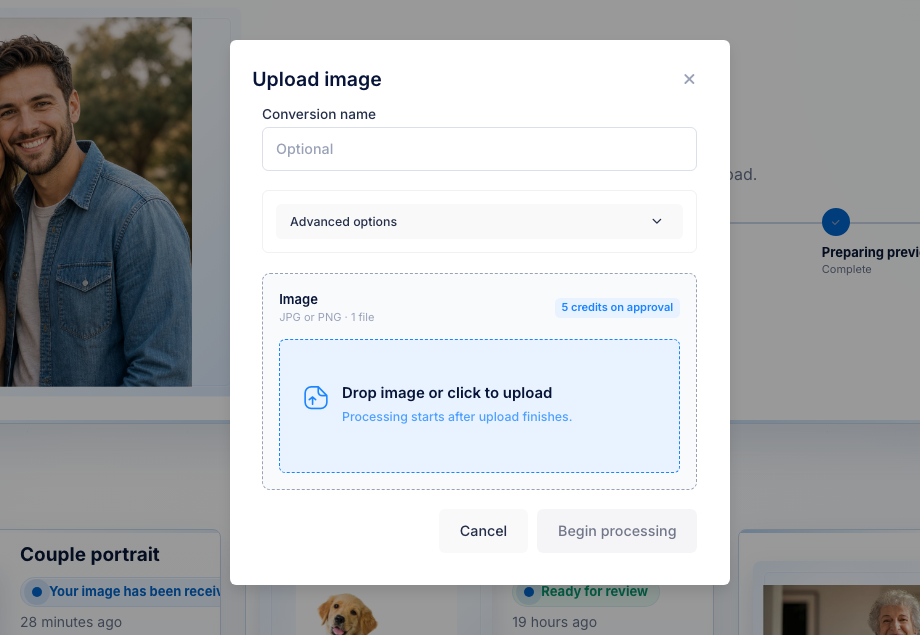
Verwenden Sie das Kunden-JPG oder PNG, kein Platzhalter-Asset.


ComMarker Omni 1-Workflow
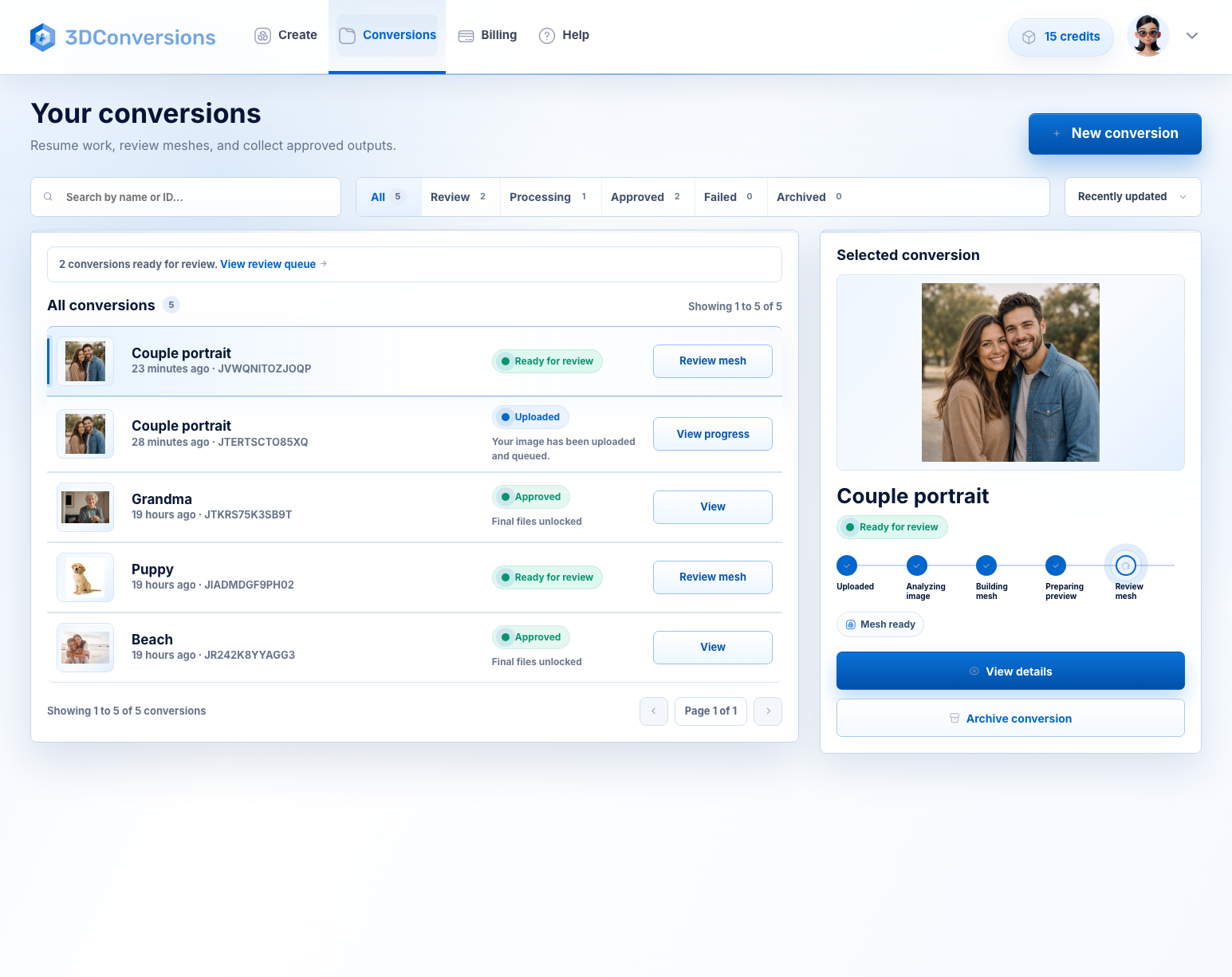
Der Omni 1 kann UV-Lasergravur erreichbarer machen, aber Kundenfotos kommen weiterhin flach an. Bevor Sie ein fotobasiertes Produkt zusagen, laden Sie das Bild hoch, prüfen Sie die generierte 3D-Tiefe in der Vorschau und geben Sie endgültige Dateien nur frei, wenn das Ergebnis nutzbar ist.
Keine Kreditkarte erforderlich. 25 kostenlose Credits enthalten, genug für 5 freigegebene Dateien. Upload und Vorschau sind kostenlos. Freigegebene Dateien verbrauchen 5 Credits ($5 USD). 3DConversions ist nicht mit ComMarker verbunden.
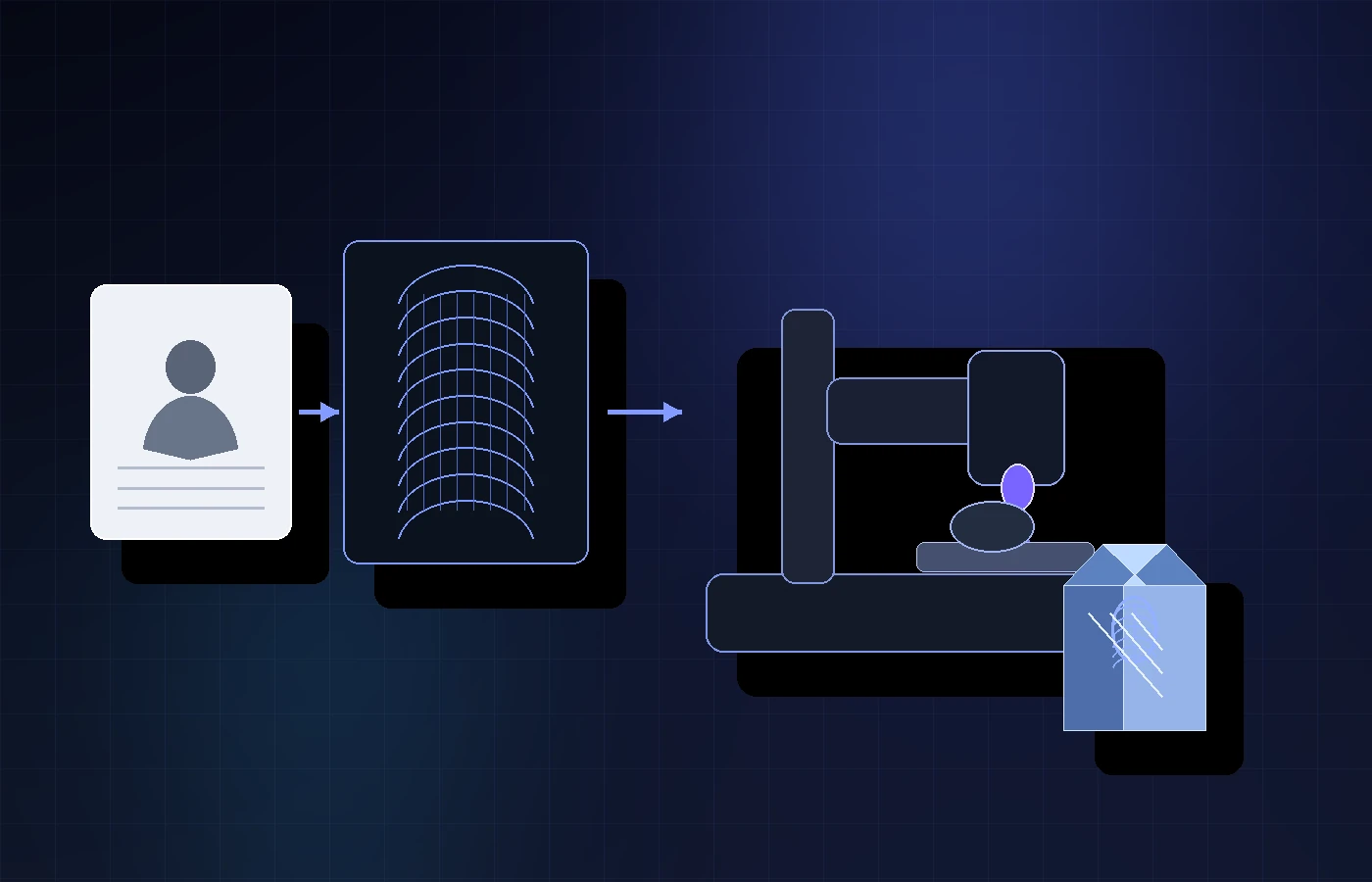
Die Maschine markiert das Material. Das Foto braucht noch Tiefe.
Omni 1 Besitzer testen möglicherweise UV-Fotogravur, Oberflächenmarkierung, Software-Übergabe und was ihr genaues Setup verkaufen kann. Halten Sie das Risiko klein: Testen Sie zuerst das echte Kundenfoto, geben Sie es nur frei, wenn die generierte 3D-Tiefe nutzbar aussieht, und verifizieren Sie die Datei dann in Ihrem Omni 1 Workflow.
Verwenden Sie das Kunden-JPG oder PNG, kein Platzhalter-Asset.
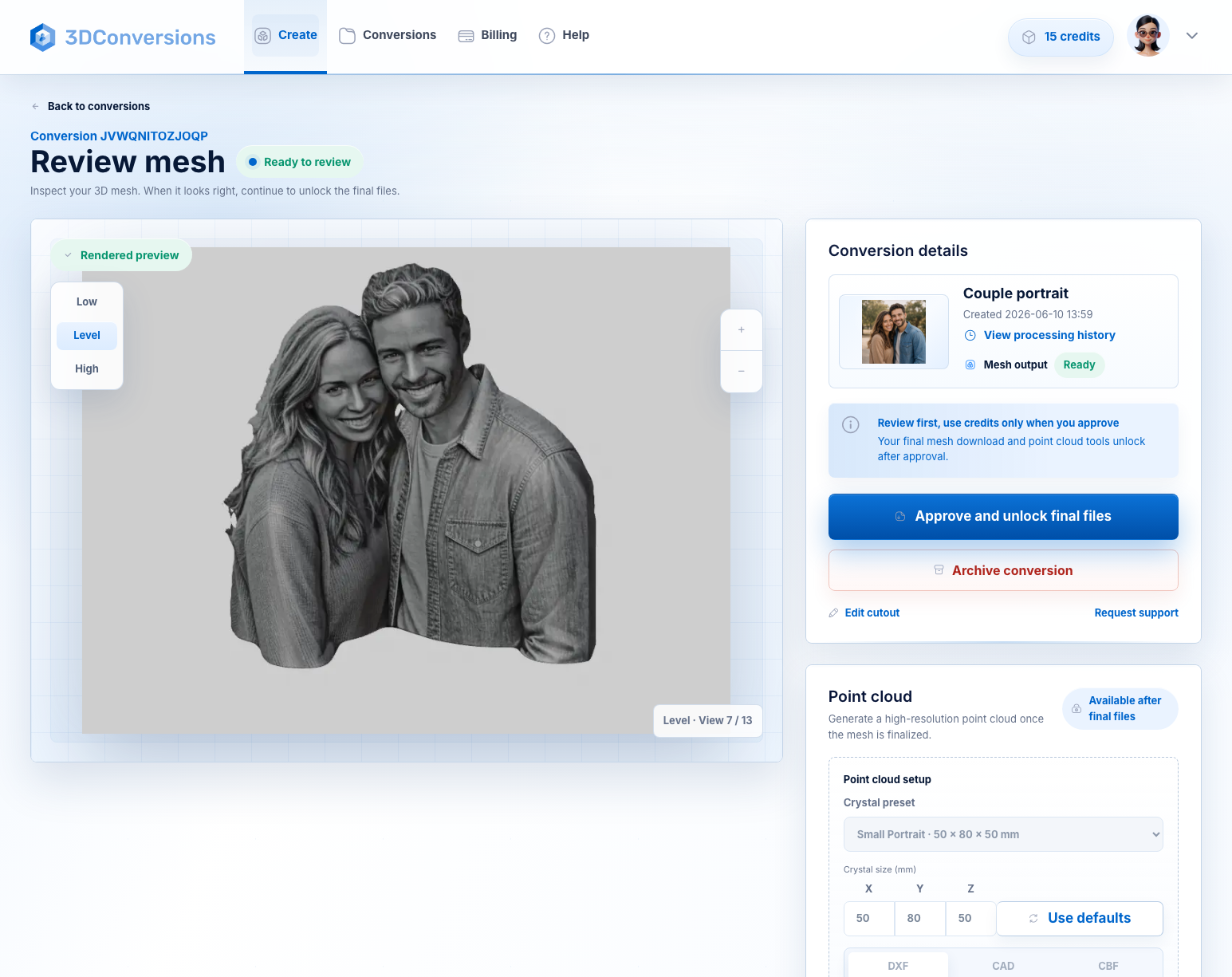
Überprüfen Sie die Gesichtstiefe, die Motivkante und den Kontrast, bevor Sie Credits ausgeben.
Laden Sie OBJ sowie DXF-, CAD- und CBF-Exporte nach der Genehmigung herunter.
Gravurmodus, Importpfad, Einstellungen, Materialverhalten und Kalibrierung bleiben Teil Ihres Workflows.
Workflow
Eine praktische Prüfung, bevor Sie ein kundenorientiertes Fotoprodukt anbieten, terminieren oder zusagen.
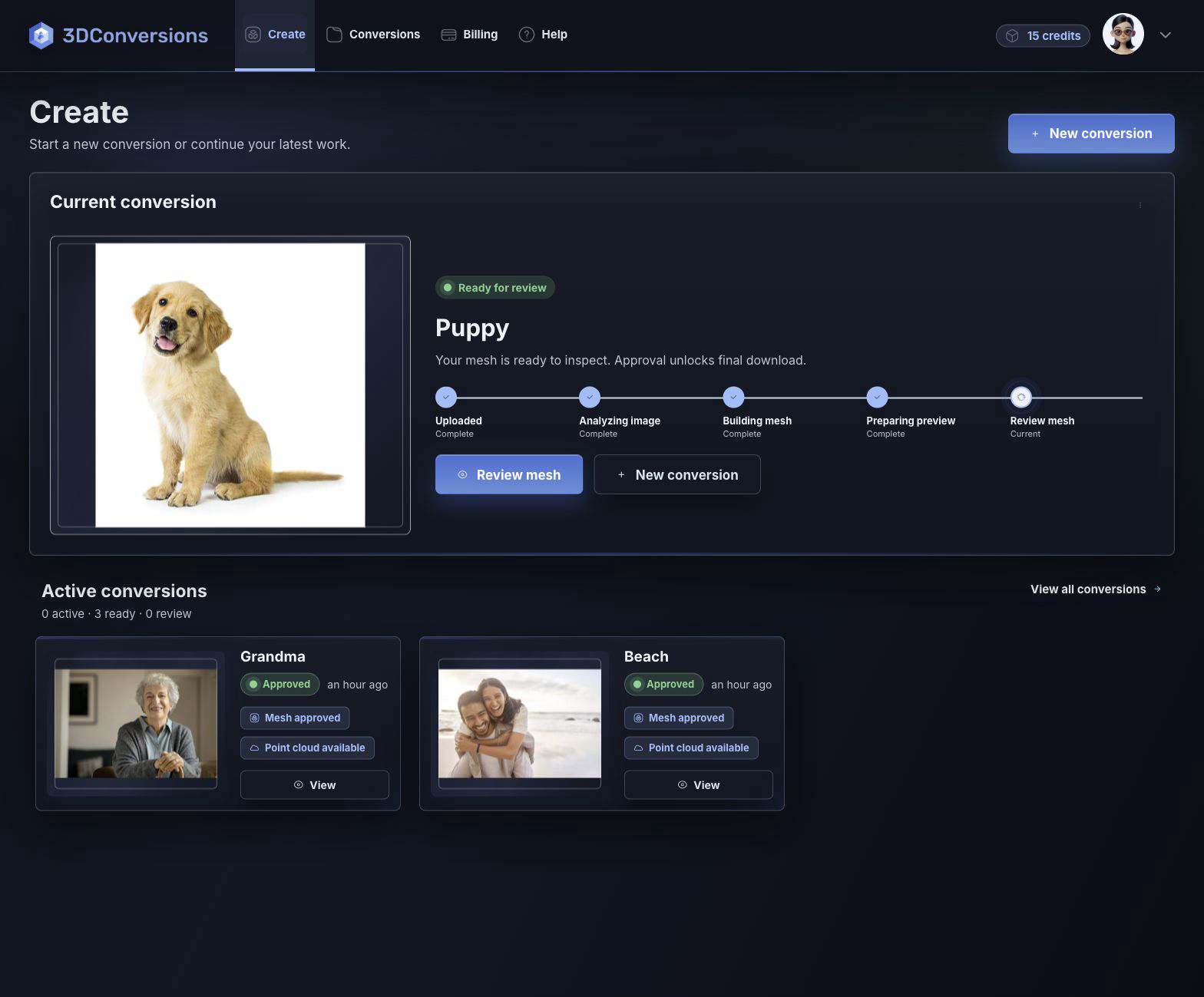
Verwenden Sie das der Bestellung beigefügte Kundenbild.
Überprüfen Sie vor der Genehmigung die Form des Motivs, die Gesichtstiefe und die Kanten.
Genehmigen Sie die endgültigen Dateien und überprüfen Sie dann das Import- und Gravurverhalten in Ihrem Maschinensoftwarepfad.
Beginnen Sie mit Kundenbilddateien.

OBJ-Netz plus Punktwolkenexporte nach Genehmigung.
DXF, CAD und CBF nach Freigabe.
pro genehmigter Datei
1 Kredit = $1 USD. Hochladen, Bearbeiten und Vorschau sind kostenlos.Downloads sind nach der Freigabe verfügbar und enthalten OBJ-Mesh sowie DXF-, CAD- und CBF-Punktwolkenexporte.
Datei- und Ausgabedetails
3DConversions bereitet das prüfbare 3D-Ergebnis aus dem Kundenfoto vor. Es garantiert keinen bestimmten Omni 1 Gravurmodus, direkten Importpfad oder Maschineneinstellung.
Beispielergebnis
Ein Porträt, Tierbild, Erinnerungsfoto oder Produktfoto kann nutzbar aussehen, bis es Form braucht. Prüfen Sie zuerst das generierte Mesh in der Vorschau. Wenn das Ergebnis schwach ist, geben Sie es nicht frei. Wenn es bereit ist, laden Sie OBJ sowie DXF-, CAD- und CBF-Exporte herunter und fahren mit Ihrem verifizierten Maschinenprozess fort.
Kostenlos mit 25 Credits starten
Tiefenerzeugung
FAQ
Nein. 3DConversions ist nicht mit ComMarker verbunden. Diese Seite beschreibt einen unabhängigen Dateivorbereitungs-Workflow für Betreiber, die sich über ComMarker Omni 1 UV-Laser-Fotogravur informieren.
Nein. 3DConversions erstellt Foto-zu-3D-Dateien, die Sie vor der Freigabe prüfen können. Ihre Maschinensoftware, Controller-Unterstützung, Geräteprofil, Konvertierungsschritte und Einstellungen bleiben separat.
3DConversions bereitet Foto-zu-3D-Dateiausgaben vor. Sie müssen noch bestätigen, ob Ihr genaues Omni 1-Setup den vorgesehenen Gravurmodus und Importpfad unterstützt, bevor Sie Kundenarbeiten anbieten.
Bestätigen Sie den vorgesehenen Jobtyp, Importpfad, das Materialverhalten, den Fokus, die Halterung und die endgültige Gravurqualität mit Ihrem genauen Omni 1 Setup. 3DConversions bereitet die Foto-zu-3D-Datei vor; Ihr Maschinen-Workflow bestimmt weiterhin das Produktionsergebnis.
Nach der Genehmigung können Sie OBJ-Netze sowie DXF-, CAD- und CBF-Punktwolkenexporte herunterladen.
Jede freigegebene Datei verbraucht 5 Credits ($5 USD). Die kostenlose Anmeldung enthält 25 Credits, genug für 5 freigegebene Dateien. Hochladen, Verarbeitung und Vorschau sind kostenlos. Credits werden nur verbraucht, wenn Sie endgültige Dateien freigeben.
Beginnen Sie mit einem Omni 1-Kundenfoto
Laden Sie ein Kundenfoto hoch, prüfen Sie die generierte 3D-Tiefe kostenlos in der Vorschau und geben Sie endgültige Dateien nur dann für 5 Credits ($5 USD) frei, wenn das Ergebnis bereit ist.
Keine Kreditkarte erforderlich. 3DConversions ist nicht mit ComMarker verbunden.