Verwenden Sie echte Bestellfotos
Beginnen Sie mit dem Bild, das bereits der Kundenanfrage beigefügt ist.


xTool F2 Ultra UV Arbeitsablauf
Der F2 Ultra UV kann UV-Gravur zugänglicher machen, aber ein flaches Kundenfoto braucht weiterhin Tiefe, bevor es zu einer 3D-Datei für Ihren Kristall-, Glas- oder Geschenk-Workflow werden kann. Laden Sie das Bild hoch, prüfen Sie die generierte 3D-Tiefe in der Vorschau und geben Sie endgültige Dateien dann für 5 Credits ($5 USD) frei.
Keine Kreditkarte erforderlich. 25 kostenlose Credits enthalten, genug für 5 freigegebene Dateien. Upload und Vorschau sind kostenlos. 3DConversions ist nicht mit xTool verbunden.
Die Maschine kann bereit sein, bevor die Datei fertig ist
Ein Testmaterial ist das eine. Ein echtes Kundenporträt ist etwas anderes. Bevor Sie ein Kristall-, Glas-, Tier-, Erinnerungs- oder Geschenkprodukt zusagen, nutzen Sie 3DConversions, um zu sehen, ob das tatsächliche Kundenfoto zu nutzbarer 3D-Tiefe werden kann.
Beginnen Sie mit dem Bild, das bereits der Kundenanfrage beigefügt ist.
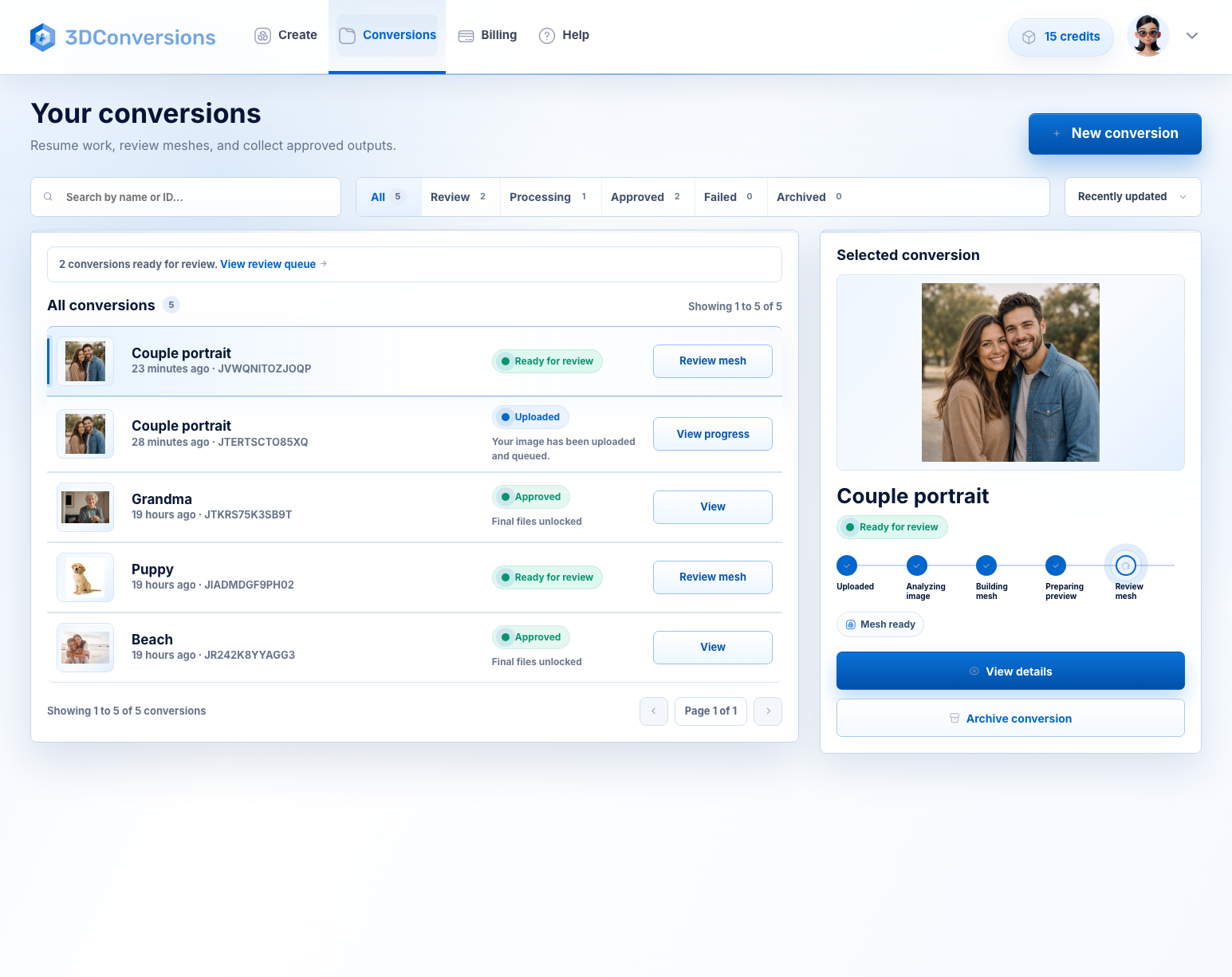
Erstellen Sie ein prüfbares 3D-Tiefenmesh, bevor Sie Credits verbrauchen.
Freigegebene Dateien verbrauchen 5 Credits. 1 Credit = $1 USD.
Der F2 Ultra UV ist flexibel, aber Kristallergebnisse hängen weiterhin von Importpfad, Fokus, Material, Halterung und Einstellungen ab.
Workflow
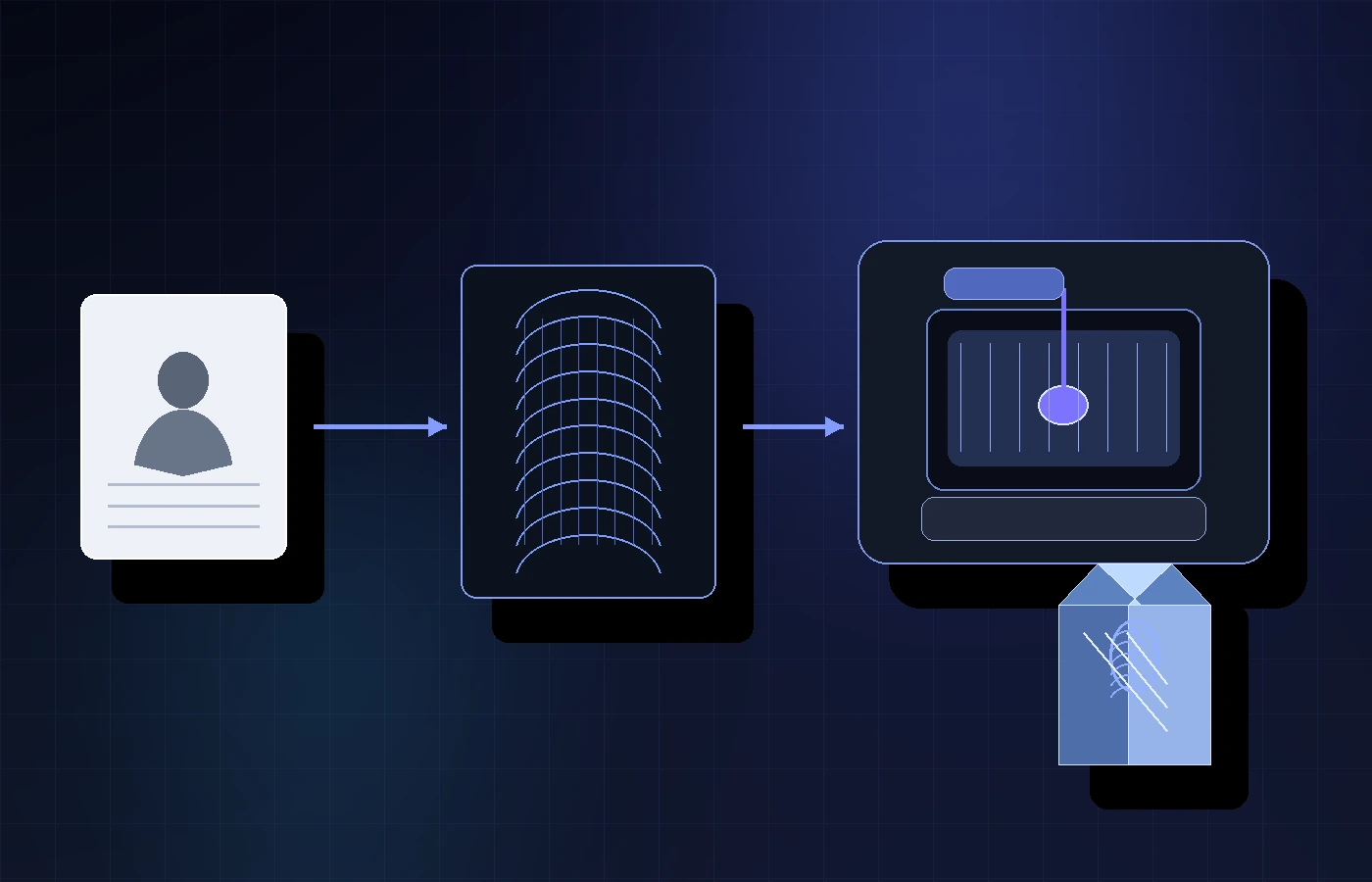
Eine einfache Möglichkeit, den schwierigsten Teil des Auftrags zuerst zu testen: die Foto-zu-3D-Datei.
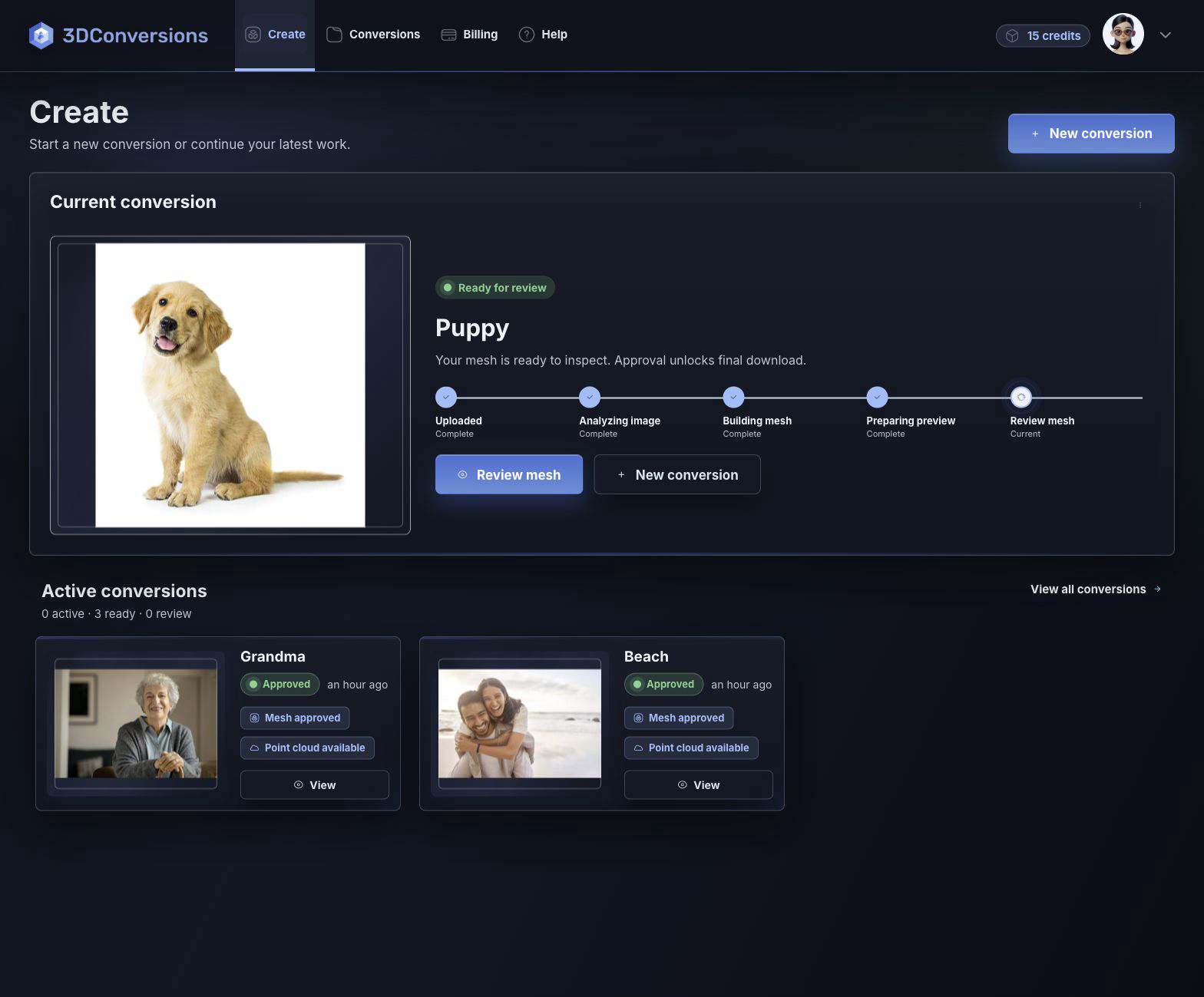
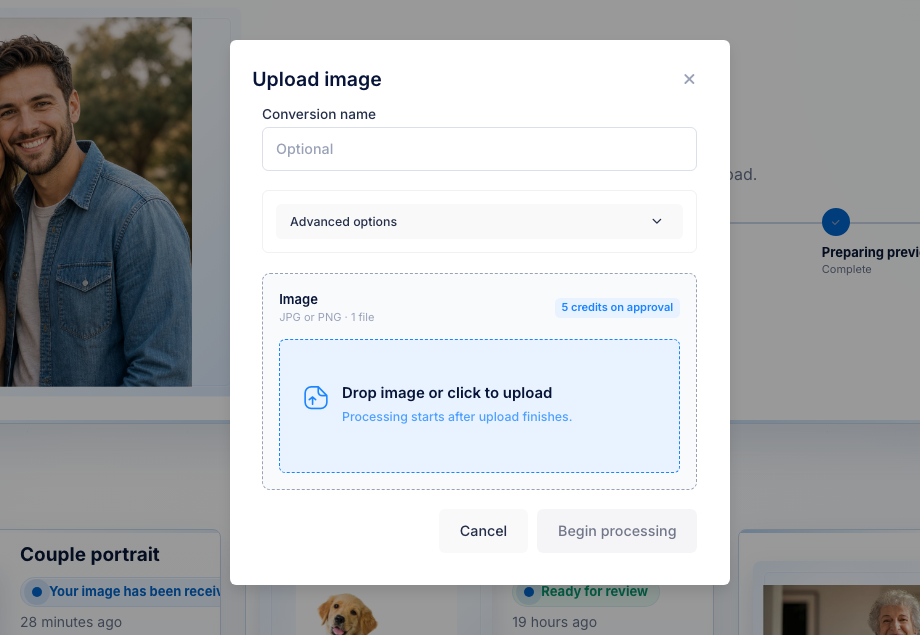
Verwenden Sie ein JPG oder PNG aus einem echten Kundenauftrag.
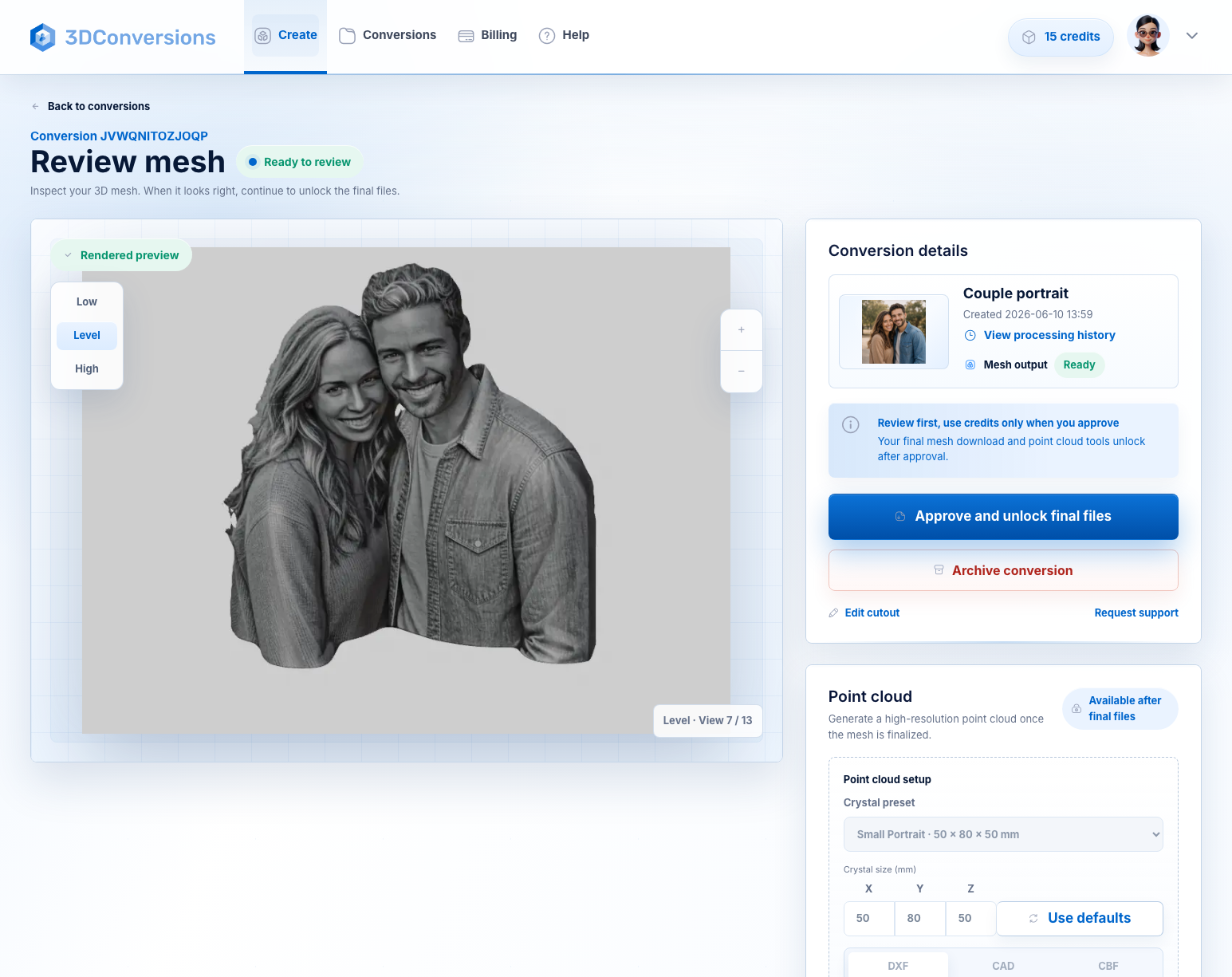
Überprüfen Sie die Form und Tiefe des Motivs, bevor Sie Credits ausgeben.
Genehmigen und laden Sie OBJ sowie DXF-, CAD- und CBF-Punktwolkenexporte herunter und überprüfen Sie dann den Pfad Ihrer Maschinensoftware.
Beginnen Sie mit Kundenbilddateien.

OBJ-Netz plus Punktwolkenexporte nach Genehmigung.
DXF, CAD und CBF nach Freigabe.
pro genehmigter Datei
1 Kredit = $1 USD. Hochladen, Bearbeiten und Vorschau sind kostenlos.Downloads sind nach der Freigabe verfügbar und enthalten OBJ-Mesh sowie DXF-, CAD- und CBF-Punktwolkenexporte.
Datei- und Ausgabedetails
3DConversions erstellt die Kundenfoto-3D-Datei zur Prüfung. Es ersetzt nicht xTool-Software-Setup, Materialtests, Fokus, Halterungen oder Kalibrierung.
Beispielergebnis
Prüfen Sie zuerst die generierte 3D-Tiefe in der Vorschau. Wenn die Motivform nicht bereit ist, geben Sie sie nicht frei. Wenn sie bereit ist, laden Sie die Dateien herunter und fahren mit Ihrem xTool-Workflow fort.
Kostenlos mit 25 Credits starten
Tiefenerzeugung
FAQ
Nein. 3DConversions ist nicht mit xTool verbunden. Diese Seite beschreibt einen unabhängigen Foto-zu-3D-Dateivorbereitungs-Workflow für Betreiber des xTool F2 Ultra UV.
Es erstellt Foto-zu-3D-Tiefenvorschauen und endgültige Dateiexporte für UV-Laser-Workflows. Sie müssen den Importpfad und die Einstellungen weiterhin in Ihrem xTool-Prozess verifizieren.
Testen Sie das genaue Kundenfoto, Material, Fokus, Halterung, den Importpfad und die endgültige Gravurqualität, bevor Sie Produktionsarbeit zusagen. 3DConversions hilft beim Foto-zu-3D-Dateischritt, während Ihr xTool-Workflow das Maschinenergebnis steuert.
Nach der Genehmigung können Sie OBJ-Netze sowie DXF-, CAD- und CBF-Punktwolkenexporte herunterladen.
Nein. Hochladen, Bearbeiten und Vorschau sind kostenlos. Credits werden nur verwendet, wenn Sie die endgültigen Dateien genehmigen.
Jede freigegebene Datei verbraucht 5 Credits ($5 USD). Die kostenlose Anmeldung enthält 25 Credits, genug für 5 freigegebene Dateien.
Beginnen Sie mit einem xTool-Kundenfoto
Erstellen Sie ein kostenloses Konto mit 25 Credits, laden Sie ein echtes Kundenfoto hoch und prüfen Sie die generierte Tiefe in der Vorschau, bevor Sie endgültige Dateien freigeben.
Keine Kreditkarte erforderlich. 3DConversions ist nicht mit xTool verbunden.