실제 주문 사진을 사용하세요
고객 요청에 이미 첨부된 이미지부터 시작하세요.


xTool F2 Ultra UV 작업 흐름
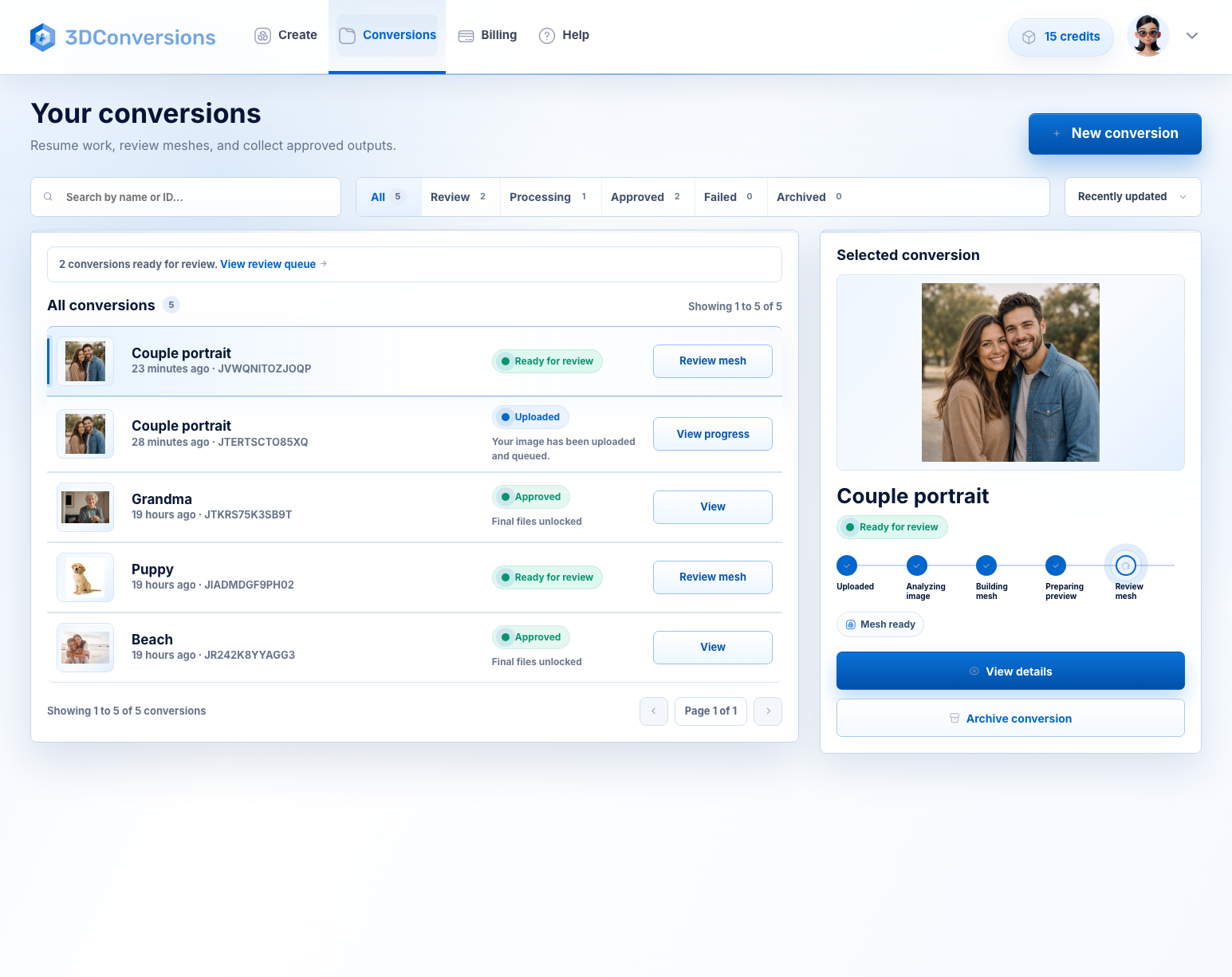
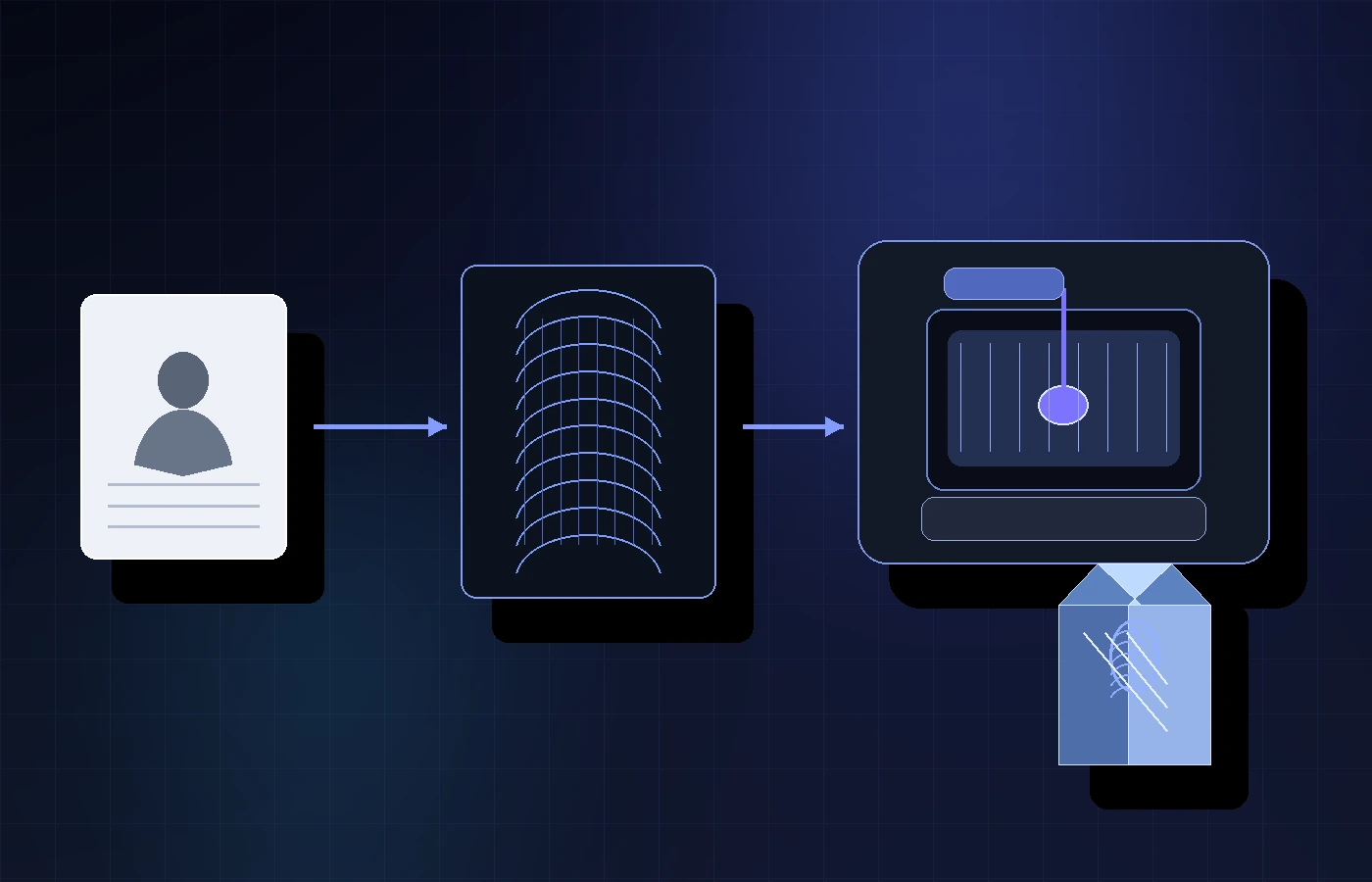
F2 Ultra UV는 UV 조각을 더 접근하기 쉽게 만들 수 있지만, 평면 고객 사진은 크리스탈, 유리, 선물 워크플로용 3D 파일이 되기 전에 여전히 깊이가 필요합니다. 이미지를 업로드하고 생성된 3D 깊이를 미리 본 다음 최종 파일을 5크레딧($5 USD)으로 승인하세요.
신용카드는 필요 없습니다. 25개의 무료 크레딧이 포함되어 승인 파일 5개에 충분합니다. 업로드와 미리보기는 무료입니다. 3DConversions는 xTool과 제휴되어 있지 않습니다.
파일이 생성되기 전에 기계가 준비될 수 있습니다.
테스트 재료와 실제 고객 인물 사진은 다릅니다. 크리스탈, 유리, 반려동물, 추모, 선물 제품을 약속하기 전에 3DConversions로 실제 고객 사진이 사용할 수 있는 3D 깊이가 될 수 있는지 확인하세요.
고객 요청에 이미 첨부된 이미지부터 시작하세요.
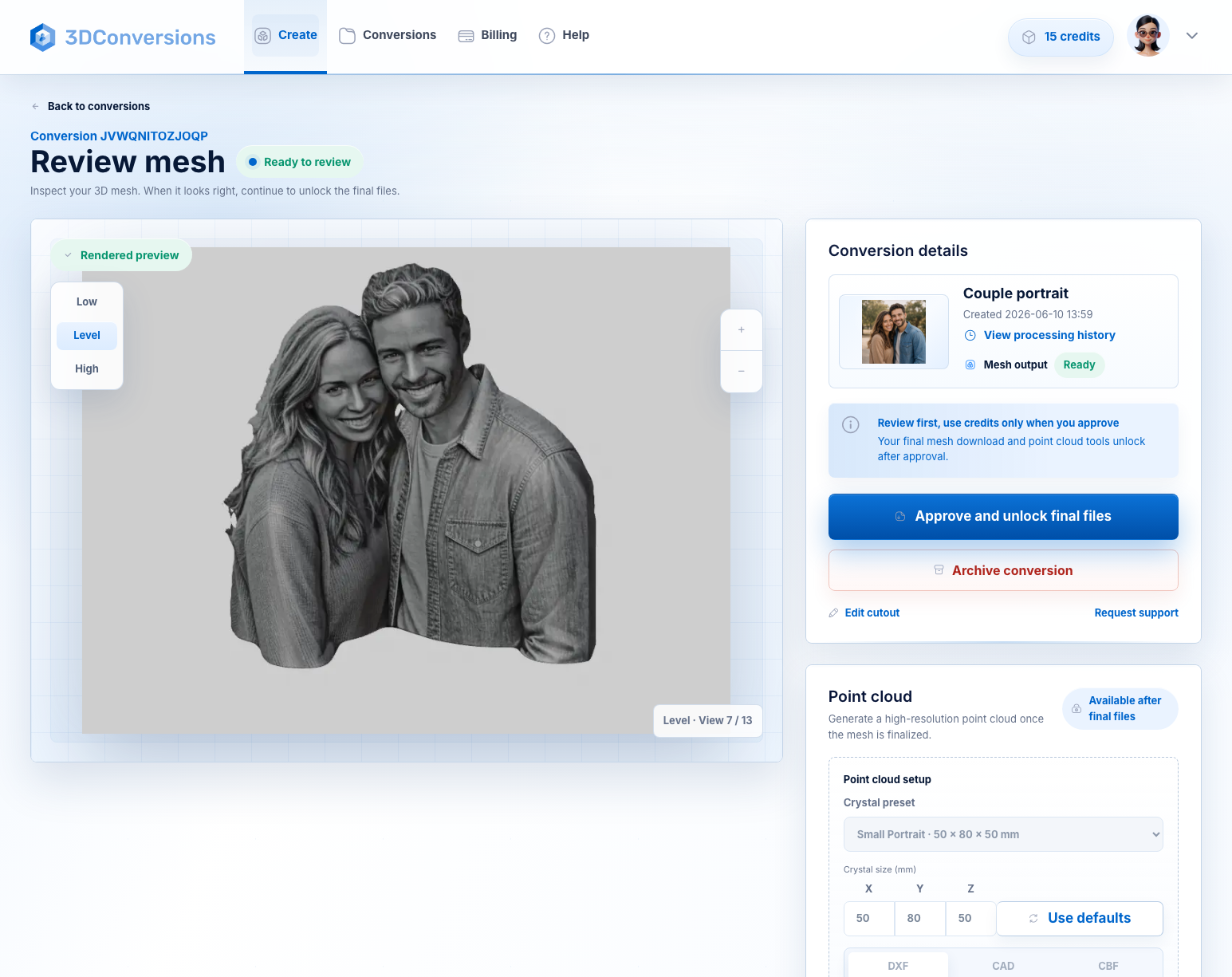
크레딧을 쓰기 전에 검토 가능한 3D 깊이 메시를 만드세요.
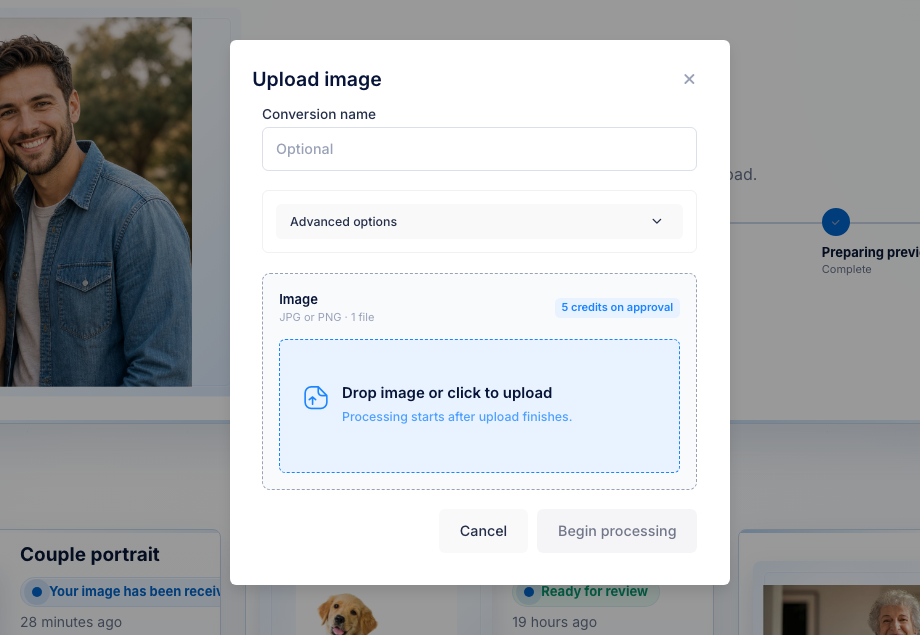
승인된 파일은 5크레딧을 사용합니다. 1크레딧 = $1 USD.
F2 Ultra UV는 유연하지만 크리스탈 결과는 여전히 가져오기 경로, 초점, 재료, 고정 장치, 설정에 좌우됩니다.
Workflow
주문에서 가장 어려운 부분인 사진-3D 파일을 먼저 테스트하는 간단한 방법입니다.
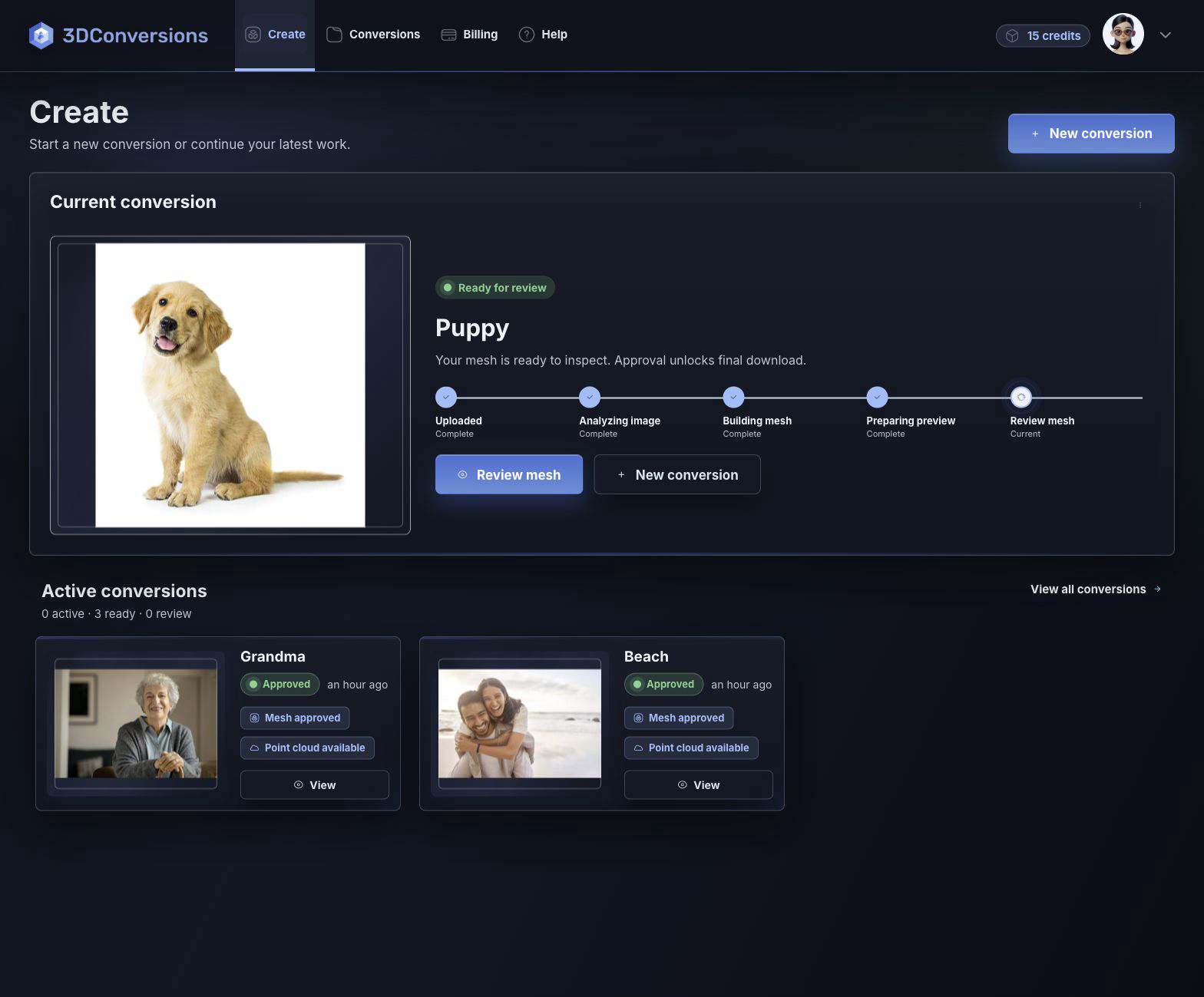
실제 고객 주문의 JPG 또는 PNG를 사용하세요.
크레딧을 사용하기 전에 주제의 형태와 깊이를 검사하세요.
OBJ와 DXF, CAD 및 CBF 포인트 클라우드 내보내기를 승인하고 다운로드한 다음 기계 소프트웨어 경로를 확인하세요.
고객 이미지 파일로 시작하세요.

OBJ 승인 후 메시와 포인트 클라우드 내보내기.
DXF, CAD, and CBF after approval.
승인된 파일당
1크레딧 = $1 USD. 업로드, 처리, 미리보기는 무료입니다.다운로드는 승인 후 사용할 수 있으며 OBJ 메시와 DXF, CAD, CBF 포인트 클라우드 내보내기가 포함됩니다.
파일 및 출력 세부정보
3DConversions는 검토용 고객 사진 3D 파일을 만듭니다. xTool 소프트웨어 설정, 재료 테스트, 초점, 고정 장치, 보정을 대체하지 않습니다.
예시 결과
생성된 3D 깊이를 먼저 미리 보세요. 피사체 형태가 준비되지 않았다면 승인하지 마세요. 준비되었다면 파일을 다운로드하고 xTool 워크플로를 계속 진행하세요.
25크레딧으로 무료 시작
깊이 생성
FAQ
아니요. 3DConversions는 xTool과 제휴되어 있지 않습니다. 이 페이지는 xTool F2 Ultra UV 운영자를 위한 독립적인 사진-3D 파일 준비 워크플로를 설명합니다.
UV 레이저 워크플로용 사진-3D 깊이 미리보기와 최종 파일 내보내기를 만듭니다. xTool 프로세스 안에서 가져오기 경로와 설정은 여전히 직접 확인해야 합니다.
제작 작업을 약속하기 전에 정확한 고객 사진, 재료, 초점, 고정 장치, 가져오기 경로, 최종 조각 품질을 테스트하세요. 3DConversions는 사진-3D 파일 단계를 도와주고, 장비에서 나오는 결과는 xTool 워크플로가 결정합니다.
승인 후에는 OBJ 메시와 DXF, CAD 및 CBF 포인트 클라우드 내보내기를 다운로드할 수 있습니다.
아니요. 업로드, 처리, 미리보기는 무료입니다. 크레딧은 최종 파일을 승인할 때만 사용됩니다.
승인된 각 파일은 5크레딧($5 USD)을 사용합니다. 무료 가입에는 승인 파일 5개에 충분한 25크레딧이 포함됩니다.
xTool 고객 사진 한 장으로 시작하세요
25크레딧이 포함된 무료 계정을 만들고, 실제 고객 사진 하나를 업로드한 뒤 최종 파일을 승인하기 전에 생성된 깊이를 미리 보세요.
신용카드는 필요 없습니다. 3DConversions는 xTool과 제휴되어 있지 않습니다.